この記事は2024年に公開したものです。
「SeaArt」を使ったアダルト画像生成実践記事、今回は「キャラ名を使わずに嫁キャラをAIに書かせる」というトレーニング記事です!
画像付きで初心者の方にも分かりやすいよう解説していますので、AI生成でアダルト画像作りに興味のある方はぜひ参考にしてみてください!
この記事を読んで出来ること
キャラ名を使わずにキャラ再現する

前回、スタミナ切れでヘロヘロになりながらもなんとかそれっぽいエロ画像を作りました。
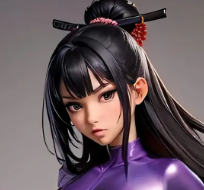
今回は、プロンプトを使いこなすトレーニングとして
キャラ名を使わずに嫁キャラの画像を生成する
ということをしていこうと思います。
嫁キャラを生成させる
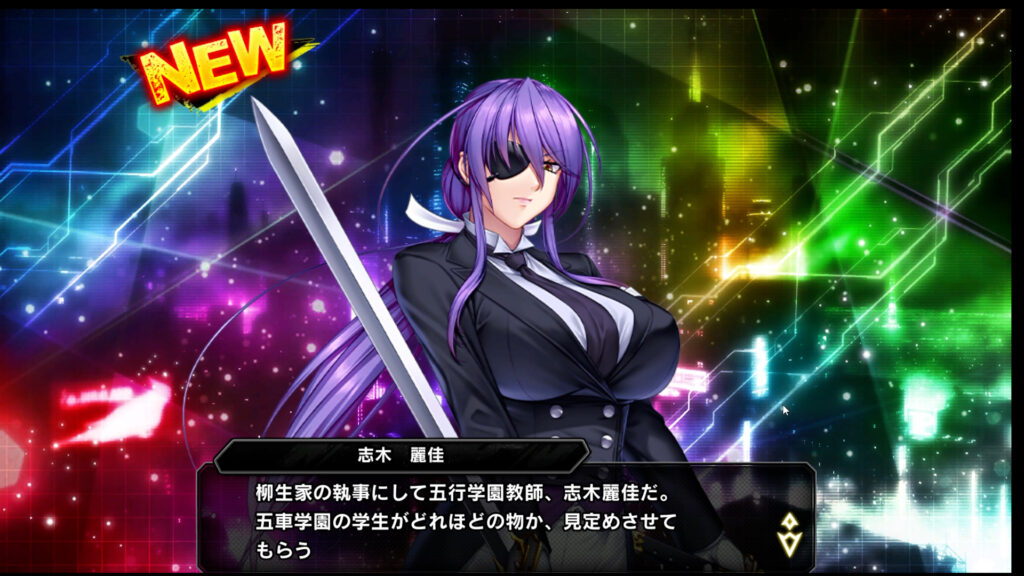
今回私がAIに描いて欲しいのはこちらのキャラ!
彼女は「陰陽騎士トワコ~蛇神の淫魔調教~」という作品に出てくる「志木麗佳」さんです。
私はこのキャラを一目見た時から好きになりました。
しかし「志木麗佳 エロ」でグーグル検索をして、そのエロファンアートの少なさに涙を流した回数は数え切れません。
「描き手が少ないキャラ」のエロイラストを作れるのも、AI生成の楽しみかと思います。
というわけで、さっそくこの麗佳さんの画像を生成していきましょう!
元となる画像を生成させる
まずは嫁キャラ(麗佳さん)らしい要素をプロンプトに詰め込んで行きます。

とりあえず↓のようなプロンプトで生成してみました。
right eyepatch, purple hair, low ponytail, tailcoat, look at view, big breasts, sword, side long hair, tight clothes, sword
そしてできたのがこちら。


燕尾服ではないですが、出だしはいいのでは!?
この調子でもう一回同じプロンプトで作りますか。


麗佳さんではないけど悪くないですね!
ただし「low ponytail」なのに髪型が普通のポニーテールだったり、眼帯を着けていなかったりところどころプロンプトを無視されているのが気になります。
元となる画像を生成させる 2回目
SeaArtに限らず、AI生成には「プロンプトの優先度を上げる」という方法があるようなので、そちらを試してみます。
TIPS:プロンプトにおける()の意味
SeaArtに限らず、他人が生成した画像のプロンプトを覗いてみると( )がよく見かけられます。
↓の画像は他の人が生成した画像のプロンプトなのですが、赤線で引いたところにご注目。

( )で囲っていますよね。これは画像生成時にAIに対して「()で囲ったところは他のプロンプトよりも注目してくださいね」と教えているわけです。
つまり↑の画像だと「ピンクの衣装」というプロンプトが、ほかのに比べて優先されるわけです。
さらに(())や((()))にすると、()よりも中のプロンプトが強調されます。
その内訳として言われているのは
- ( ):他のプロンプトより1.1倍優先
- (( )):他のプロンプトより1.21倍優先 ※1.1×1.1=1.21
- ((( ))):他のプロンプトより1.331倍優先 ※1.1×1.1×1.1=1.331
「たかが0.1倍増えたところで.....」そう思っていたのですが、この0.1という数字が結構大きいのでこの「()によるプロンプトの重要性の変更」は侮れません。
また()内に複数プロンプトを入れて倍率補正をまとめてかけることも出来るそうなので、そちらを上手く使えばすっきりして見やすいプロンプトを書けそうです。
そして↓のようなプロンプトを打ちこみました。
nsfw, purple hair, (low ponytail, right eyepatch), tailcoat, look at view, big breasts, sword, side long hair, tight clothes
そして.....

あれ.....まだ無視されてる.....?
AIに2度も命令無視されて怒り心頭ですが、おそらく()では足りなかったのでしょう。
(())で囲ってさらにlow ponytail(低めポニーテール)とright eyepatch(右目の眼帯)のパワーを高めます。
nsfw, purple hair, ((low ponytail, right eyepatch)), tailcoat, look at view, big breasts, sword, side long hair, tight clothes

少し耳を傾け始めてくれた.....!
元となる画像を生成させる 3回目
少しAIの気持ちを変えられたとは思いますが、まだまだ物足りません。
なので、今度は( )だけではない方法でプロンプトの重要度を変更します。
TIPS:(プロンプト:数字)で重要度を変える
(プロンプト:数字)と入力することで、プロンプトの重要度を変えることができます。
↓の画像を見ると、( )で囲ったプロンプトに : と 9が入力されています。

これは「このプロンプトを9倍気にしてね」という指示をAIに出していることになります。
「それが出来るなら(( )))とか((( )))要らなくね......?」と思うのですが、何か理由があるのでしょうか......」
そして↓のプロンプトで画像を出力させました。
purple hair, (low ponytail, right eyepatch:1.5), tailcoat, look at view, big breasts, sword, side long hair, tight clothes

1.5じゃ強すぎて両目に眼帯しやがった.....
眼帯っていうかグラサンみたいになっていますが、どうやら1.5では強いみたいですね。
なので、ちょっと数値を下げましょう。
purple hair, (low ponytail, right eyepatch:1.3), tailcoat, look at view, big breasts, sword, side long hair, tight clothes

今までで一番いい感じ!
(眼帯反対だけど)
この「あーでもないこーでもない」してる時間はもどかしいですけど楽しいですね!
元となる画像を生成させる 4回目
そして、再度細かく調整して↓のプロンプトを用意しました。
master piece, purple hair, tied hair, (low knot hair, side long hair),(right eyepatch:1.2), (black tailcoat1.3), black suit pants, (white under shirt), look at view, big breasts, sword, tight clothes, grin

これは来た!
剣を手放してしまいましたが、もうこれで良いでしょう。
この画像を元にして修正していきます。
生成した画像を修正する
胸元にシャツを足す
まずは胸元が開きすぎているのでシャツの面積を増やします。
はだけた胸元を筆で塗って、プロンプトを記入
white shirt


オッケー!一発で上手い具合に修正できました。
ベルト?の削除
要らないものも消していきましょう。
特に目立つおなかのベルトを「バリエーション」で消していきます。
white shirt


「white shirt」というプロンプトを4回も入力して、やっとベルトが消えてくれました。
修正作業は根気が必要ですね。
シャツのしわの削除 & ボタンの追加
ベルトは良い感じに消せたのですが、しわが多いのでちょっと今までと違った方法で修正していきたいと思います。
今までは、「バリエーション」でプロンプトを書くときに「箇条書き」でしたが、今回は「○○してください」というより会話に近い言葉でプロンプトを書いていきます。
Please reduce wrinkles(服のしわを減らしてください)

さぁ、今までと違った手応えを感じられるか......?

おおっ!一発でしわが減った!!
ただしボタンが無くなってしまったので、先ほどと同じくお願いするような形で
please add shirt buttons(シャツのボタンを付けてください)
とプロンプトを入力。
すると.....

すごくないですか!? これ、一発ですよ!!
この「箇条書きではなく話し言葉によるプロンプト」、結構自分の中では効果感じています!
ネクタイ & 白リボンの追加
この勢いのまま、ネクタイを追加しましょう。

please wearing black necktie(黒いネクタイを着けさせてください)

あとはついでに乳首を透け勃起させておいて、髪を留めている白いリボンを追加します。

please change white ribbon(白いリボンに変えてください)

シャツの襟を修正する
シャツの襟が不自然だったのでこちらも修正します。
「追加」とか「削除」と違って「消さずに不自然な点を直す」ってちょっと難しそうじゃないですか?
しかし、新たなプロンプトの書き方を学んだ私なら出来るはず......!
Please draw the naturally shirt collar(シャツの襟を自然に描いてください)


またもや一発修正! 超自然!
絶好調ですが、眼帯の紐だけはどうしてもうまく描いてくれなかったので、今回はこの紐無し眼帯でいかせてもらいます.....。
指とかもそうだけど、AIは細いものを描くのが苦手かも?
「スマート除去」で修正
あとは「スマート除去」で不要な箇所を消していきます。
消していくのは以下の4箇所。


さらに、画像編集ソフトで細かい点を修正して

完成!!
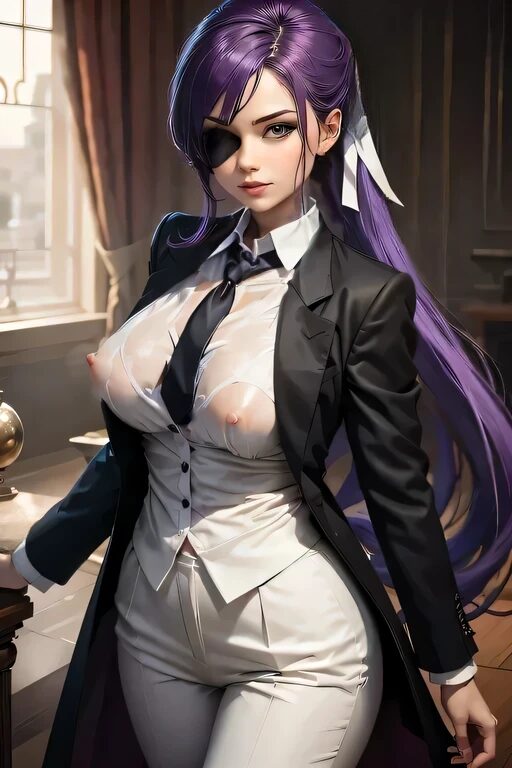
さいごに
今回はトレーニングのための画像生成でしたが目論見は成功、たくさんの発見を得られました!
特に「修正をする際のプロンプト記入のコツ」が分かったのが大きいです!
次の記事ですがLoRAという機能を使っていこうと思いますので、興味があれば、また見に来てくださいね!